


Необходимо получить данные для входа заново через сервис «Центр-инвест Онлайн», банкомат или Интернет-Банк.

Привычный функционал стал удобнее

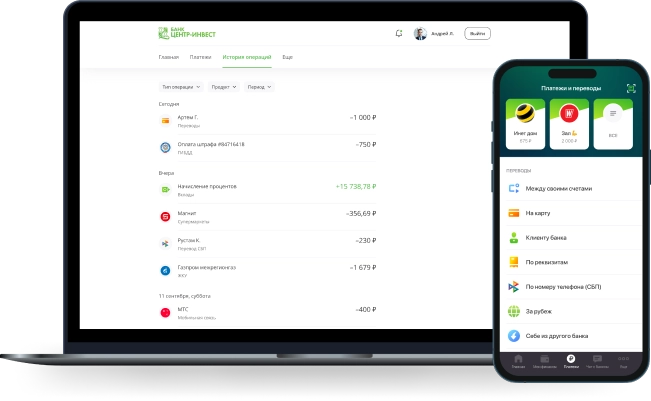
Удобные переводы
По номеру телефона, карты и реквизитам счета

Управление дополнительными сервисами по карте
Контролируйте лимиты и покупки в интернете по карте

Общение с Банком в чате Мобильного банка
Получайте поддержку от наших специалистов

Оформление заявки на кредит в Мобильном банке
Без посещения офиса Банка
И многое другое
- Переводы по номеру карты, реквизитам и номеру телефона через СБП
- Оплата ЖКУ, образования, налогов, штрафов, мобильной связи, интернета и ТВ
- Онлайн открытие и закрытие вкладов
- Смена ПИН-кода карты
- Платежи и переводы в Мобильном банке по QR-коду и многое другое
Привязки счетов к сервисам для оплаты через СБП
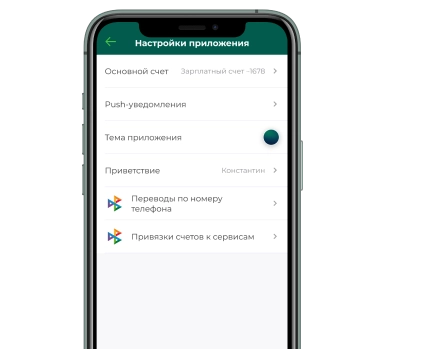
- Привязывайте свой счет к онлайн-сервисам для легкой оплаты
- Управляйте привязками в Мобильном банке
- Отменяйте привязку в любой момент
Скачать Мобильный банк «Центр-инвест»


Как подключить
- 1. Используя смартфон, откройте приложение
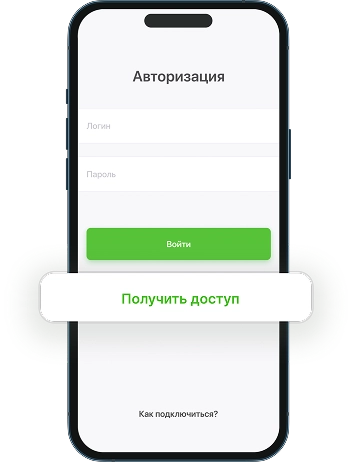
Мобильный банк «Центр-инвест» - 2. На экране авторизации нажмите кнопку «Получить доступ»
- 3. Ознакомьтесь с условиями получения доступа и подтвердите согласие с Правилами пользования Сервисом, нажав кнопку «Далее»
- 4. Укажите номер действующей карты ПАО КБ «Центр-инвест» и нажмите кнопку «Далее» *
- 5. Выберите тип документа, введите данные паспорта, после чего нажмите кнопку «Далее»
- 6. Подтвердите получение доступа вводом кода из СМС
- 7. После успешного ввода кода логин будет показан на экране, а пароль отправлен в СМС-сообщении. Срок действия временного пароля — 24 часа
* Данный способ подключения доступен клиентам, имеющим карту Банка, не являющуюся виртуальной или корпоративной
Как войти
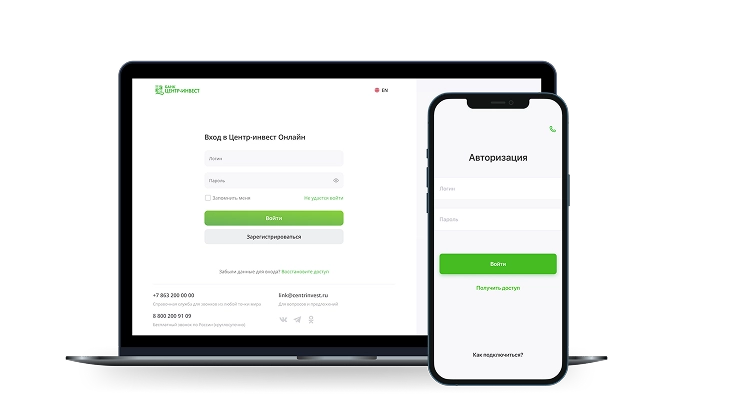
- 1. Для пользования сервисом «Центр-инвест Онлайн» перейдите по ссылке в браузере или скачайте на смартфон приложение Мобильный банк «Центр-инвест»
- 2. Для первого входа используйте логин и пароль, полученные при подключении Сервиса
- 3. При первом входе система попросит сменить временные логин и пароль на постоянные
- 4. Временный пароль действует в течение 24 часов с момента подключения, если в течение этого времени не выполнить вход в «Центр-инвест Онлайн», то нужно будет заново получить логин и пароль
Полезная информация
Веб-версия: для первого входа используйте логин и пароль, полученные при подключении Сервиса. При первом входе система попросит сменить временные логин и пароль на постоянные.
Мобильный банк: для первого входа используйте логин и пароль, полученные при подключении Сервиса. При первом входе система попросит сменить временные логин и пароль на постоянные. После смены данных приложение предложит установить короткий код и активировать вход с помощью сканера отпечатка пальца / сканера лица. Изменить код, а также включить или отключить вход по биометрии можно в разделе «Еще» — «Безопасность».
Веб-версия: необходимо перейти в раздел «Еще» — «Безопасность» нажать «Смена логина» / «Смена пароля».
Мобильный банк: необходимо перейти в раздел «Еще» — «Безопасность» нажать «Изменить логин» / «Изменить пароль».
Необходимо нажать на миниатюру карты (иконку карты) на главном экране и перейти на страницу выбранной карты — в блоке действий выбрать «Сменить ПИН-код» — ввести новый ПИН-код.
Веб-версия: необходимо нажать на миниатюру карты (иконку карты) на главном экране и перейти на страницу выбранной карты — в блоке «Настройки карты» активировать переключатель «Интернет-покупки».
Мобильный банк: необходимо нажать на миниатюру карты (иконку карты) на главном экране и перейти на страницу выбранной карты — в блоке действий активировать переключатель «Интернет-покупки».
На главном экране необходимо нажать на карточный счет, к которому должна быть выпущена виртуальная карта — в блоке действий нажать кнопку «Выпустить виртуальную карту».
Обращаем внимание, что выпуск виртуальной карты возможен только к счету, к которому уже выпущена хотя бы одна карта (пластиковая или виртуальная).
Веб-версия: необходимо нажать на миниатюру карты (иконку карты) на главном экране и перейти на страницу выбранной карты — в блоке действий нажать кнопку «Лимиты».
Мобильный банк: необходимо нажать на миниатюру карты (иконку карты) на главном экране и перейти на страницу выбранной карты — в блоке действий нажать кнопку «Настроить лимиты».
Необходимо нажать на миниатюру карты (иконку карты) на главном экране и перейти на страницу выбранной карты — в блоке действий выбрать «Заблокировать карту» — выбрать причину блокировки и снова нажать «Заблокировать карту».
Обращаем внимание, что последующая разблокировка карты через сервис «Центр-инвест Онлайн» доступна только при выборе причины блокировки «Приостановка использования».
Необходимо нажать на миниатюру карты (иконку карты) на главном экране и перейти на страницу выбранной карты — в блоке действий выбрать «Разблокировать карту».
Обращаем внимание, что разблокировать карту через сервис «Центр-инвест Онлайн» возможно, если при блокировке карты была выбрана причина «Приостановка использования».
Веб-версия: необходимо перейти в раздел «Еще» — в блоке «Переводы» нажать «Переводы по номеру телефона» и активировать переключатель «Переводы СБП».
Мобильный банк: необходимо перейти в раздел «Еще» — «Настройки приложения» — «Переводы по номеру телефона» и активировать переключатель «Включить переводы».
Необходимо через банкомат изменить номер телефона, привязанный к сервису «Центр-инвест Онлайн».
Позвонить в Банк по номеру 88002009109 / +78632000000 или написать в чат в Мобильном банке.
Веб-версия: баланс отображается на главной странице. Для просмотра истории операций необходимо перейти в раздел «История операций».
Мобильный банк: баланс отображается на главной странице. Для просмотра истории операций необходимо перейти в раздел «Мои финансы».
Необходимо перейти на страницу кредита, нажав на кредит в списке продуктов на главной странице.
Необходимо перейти на страницу кредита, нажав на кредит в списке продуктов на главной странице, и нажать кнопку «Посмотреть график платежей».
Веб-версия: на главной странице необходимо нажать на икноку  рядом с заголовком «Мои продукты» — нажать на иконку
  в правой части выбранного продукта — нажать «Сохранить».
Мобильный банк: на главном экране необходимо провести справа налево по выбранному продукту и нажать «Скрыть».
Веб-версия: необходимо нажать на нужный продукт (счет или иконку карты) на главной странице и в блоке действий нажать кнопку «Реквизиты счета».
Мобильный банк: необходимо нажать на нужный продукт (счет или иконку карты) на главной странице и в блоке действий нажать кнопку «Показать реквизиты».
На данный момент такой возможности нет.
Веб-версия: для просмотра всех операций можно воспользоваться разделом «История операций».
Мобильный банк: для просмотра всех операций можно воспользоваться разделом «Мои финансы».
Необходимо нажать на миниатюру карты (иконку карты) на главной странице и активировать переключатель «SMS-уведомления».
Стоимость SMS-уведомлений зависит от условий вашего договора (чаще всего составляет 20 руб).
Просмотр полного номера карты доступен только для виртуальных карт.
Веб-версия: для просмотра необходимо нажать на миниатюру карты (иконку карты) на главной странице и в блоке «Реквизиты карты» нажать «Показать».
Мобильный банк: необходимо нажать на миниатюру карты (иконку карты) на главной странице и перейти во вкладку «Информация».
Для совершения платежей и переводов со счета требуется активная карта.
Веб-версия: необходимо перейти в раздел «Платежи» — в блоке «Шаблоны» нажать «Новый шаблон».
Мобильный банк: необходимо перейти в раздел «Платежи» — в верхнем блоке нажать «Создать шаблон».
Это счет, который автоматически подставляется в качестве источника средств при совершении платежей и переводов.
Это альтернатива СМС-сообщениям. На данный момент push-уведомления доступны для новостей банка и сообщений из чата.
Необходимо перейти в раздел «Еще» — «Отделения и банкоматы».
Без комиссии доступны переводы внутри банка и в другие банки по номеру телефона через Систему Быстрых Платежей (до 100 тыс. руб. в мес.). Совершить данные переводы можно в разделе «Платежи».
Веб-версия: необходимо перейти в раздел «История операций», найти нужную операцию и нажать кнопку «Посмотреть квитанцию».
Мобильный банк: необходимо перейти в раздел «Мои финансы», найти нужную операцию и нажать кнопку «Посмотреть квитанцию».
Обращаем внимание, что квитанции доступны только для операций, совершенных в сервисе «Центр-инвест Онлайн».
Необходимо перейти в раздел «Еще» — «Настройки приложения» — «Привязки счетов к сервисам».
Для удобства оплаты покупок в онлайн-сервисах и на маркетплейсах вы можете привязать свой банковский счет к сервису через Систему Быстрых Платежей (СБП). При оплате товаров и услуг деньги будут автоматически списываться с выбранного счета, без сканирования QR-кода и перехода в приложение Банка. Также вы можете управлять своими привязками и при желании отключить их.
Вы можете привязать счет к сервису через СБП в процессе совершения покупки или в любое другое время.
Для этого выполните следующие шаги:
1.Перейдите на сайт или в приложение торгового сервиса и выберите интересующие вас товары или услуги.
2.При оформлении заказа выберите вариант «Оплата через СБП» или нажмите на кнопку «Привязка счета СБП».
3.В открывшемся списке выберите Банк «Центр-инвест» и авторизуйтесь в Мобильном банке.
4.Укажите счет, с которого будет осуществляться оплата.
5.Нажмите на кнопку «Привязать счет».